Triad 체험 화면을 준비하고 있습니다.

첫 방문에는 잠시 걸릴 수 있습니다.

새로고침역할 다시 고르기

Triad 체험을 준비하고 있어요.

새로고침
본문으로 건너뛰기
haemin/way

숙제 검사가 빠진 학생, 화면이 먼저 잡아 줍니다.

맞춤 구축 파일럿 · 체험판은 가상 데이터

이시우 한 명의 하루를 따라갑니다. 화면은 체험판 그대로입니다.

55초 소개 영상

01 / 06 · 문제

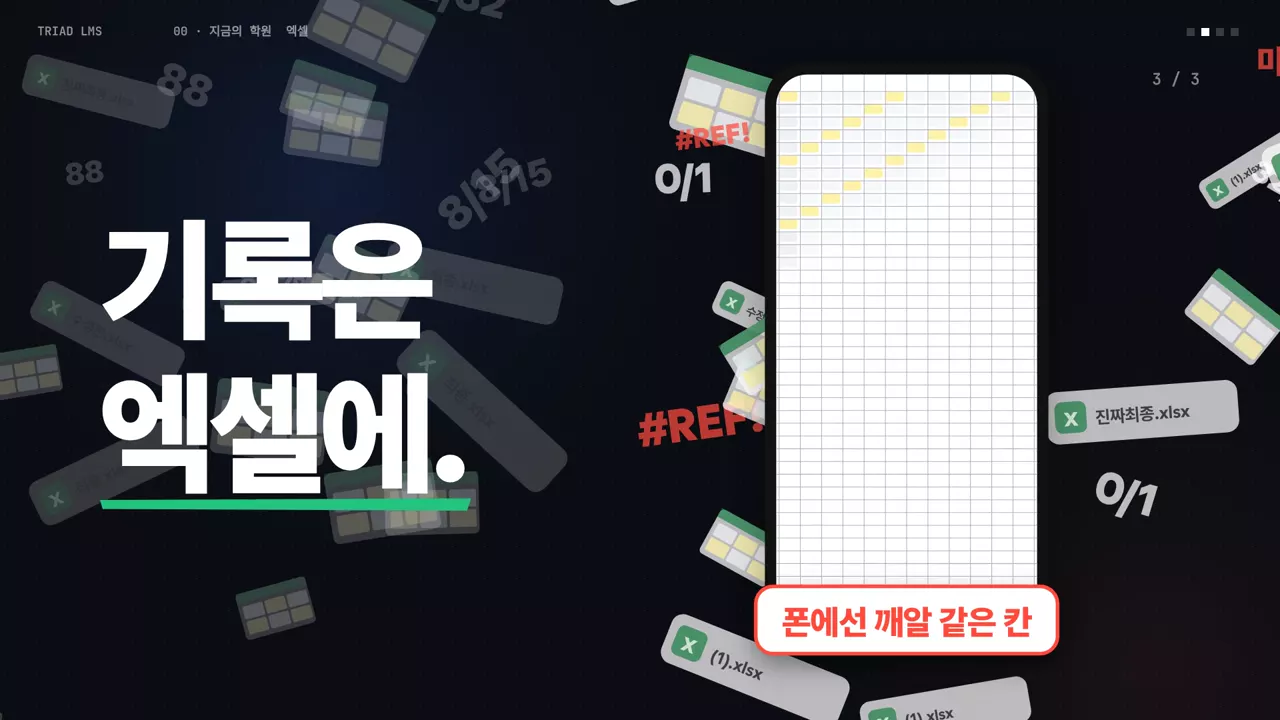
기록은 엑셀에, 일지는 카톡에, 공지는 단톡방에.

같은 아이 이야기가 세 군데로 갈라집니다.

02 / 06 · 한 기록

강사가 한 칸만 고르면, 기록은 하나가 됩니다.

본수업 화면에서 이시우의 숙제를 '하나도 안 했다'로 고릅니다.

03 / 06 · 원장 화면

그 줄은 그대로 원장의 관리시간 목록에 들어갑니다.

같은 기록이라 원장이 다시 적지 않습니다.

04 / 06 · 학생 앱

학생이 시험을 내면, 결과가 관리시간 화면에 올라옵니다.

재시험을 열면 학생 앱의 잠금이 풀립니다.

05 / 06 · 학부모 앱

학부모는 앱을 열면 오늘 일을 봅니다.

출결·숙제·보충 약속이 한 화면에 모입니다. 문자·알림은 보내지 않습니다.

06 / 06 · 체험

이 화면들은 체험판에 그대로 있습니다.

가상 학생 데이터로, 이 브라우저 안에서만 움직입니다.

건너뛰고 체험하기 →

체험 전에 알아 두실 네 가지.

  • 가상 데이터, 내 브라우저 안에서만

    이름·연락처·점수는 모두 가짜입니다. 바꾼 내용은 이 브라우저에만 남고, 60분 동안 쓰지 않으면 처음 상태로 돌아갑니다.

  • 문자·푸시·등하원 알림·수납은 없습니다

    학부모에게 무언가를 보내는 기능은 연결되어 있지 않습니다. 학부모는 학부모 화면을 열어야 기록을 봅니다.

  • 바로 설치하는 제품이 아닙니다

    가입해서 바로 쓰는 서비스가 아니라, 학원 방식에 맞춰 만드는 맞춤 구축 파일럿입니다.

  • 가격은 상담 후에 말씀드립니다

    학원 규모와 맞출 범위에 따라 달라집니다.

학생 화면의 단어 시험은 시험일 아침 8시(한국 시간)부터 열립니다. 그 전에 들어가면 시험이 열리지 않습니다.

어디부터 눌러 볼까요?

같은 브라우저에서 미션 1 → 2 → 3 → 4 순서로 진행해 주세요. 각 버튼은 해당 역할로 로그인해 화면을 엽니다. 앞 미션의 결과를 자동으로 만들지는 않습니다. 무엇을 눌러도 실제 학원이나 학생에게는 아무 일도 생기지 않습니다. 화면이 꼬이면 체험판 아래쪽의 ‘처음부터’를 누르면 되고, ‘미션’을 누르면 이 안내로 돌아옵니다.

  1. 미션 1 강사 화면으로 시작

    숙제 ‘안 함’을 관리 시간으로 넘긴다

    1. 아래 ‘미션 1 시작’을 누르면 박강사 계정의 본수업 화면이 열립니다.
    2. ‘학생별 확인’ 칸(휴대폰은 아래쪽)에서 이시우의 출결을 ‘출석’, 숙제를 ‘하나도 안 했다’로 고릅니다.
    3. 숙제 칸 아래에 회색 ‘미이관’ 표시가 생깁니다. 이 표시를 누르고 ‘관리시간’을 고릅니다. 안 한 숙제를 관리시간·다음 수업·보충 중 어디서 마칠지는 강사가 정합니다.
    4. ‘오늘 숙제’ 칸에 숙제를 짧게 적습니다 — 예를 들어 ‘U8 단어 20개’.
    5. ‘수업 마감’을 누르고, 확인 창에 ‘관리시간 1’이 보이면 ‘마감’을 누릅니다. 창 아래 ‘미확인’ 목록은 지난 수업에서 아직 확인하지 않은 숙제라 그대로 둬도 됩니다.

    이렇게 보이면 성공

    이시우가 관리 시간의 숙제 대상으로 넘어가고, 적은 숙제가 반의 ‘오늘 숙제’로 저장됩니다. 미션 3에서 이 기록을 다시 만납니다.

    미션 1 시작
    강사 화면 ‘학생별 확인’ 카드. 이시우만 ‘출석 · 하나도 안 했다’이고 그 아래 ‘관리시간’ 표시가 붙었다. 나머지 학생은 ‘출석 · 전체 다 했다’.
    ‘미이관’을 눌러 ‘관리시간’을 고르면 이렇게 바뀐다 체험판 · 가상 데이터
    ‘초등반 · 수업 마감’ 확인 창 윗부분. ‘다 함 4 · 관리시간 1 · 다음 수업 0 · 보충 0 · 면제 0 · 미확인 38’로 세어 보여 준다.
    마감 창이 ‘관리시간 1’로 세 준다 체험판 · 가상 데이터
  2. 미션 2 학생 앱으로 시작

    학생 앱에서 같은 숙제를 보고 단어 시험을 본다

    1. 아래 ‘미션 2 시작’을 누르면 이시우의 학생 앱이 열립니다.
    2. 홈 아래쪽 ‘수업 숙제 안내’에서 미션 1에 강사가 ‘오늘 숙제’로 적은 그 숙제를 확인합니다.
    3. ‘단어 시험·암기’에서 UNIT 4 카드를 열고 ‘시험 보기’를 눌러, 시험 종류를 골라 단어 시험을 봅니다.

    이렇게 보이면 성공

    점수는 직접 입력한 답에 따라 달라집니다. 시험을 마치면 결과가 관리 시간 화면에 남습니다. 미션 3의 ‘단어’ 탭에서 확인합니다.

    미션 2 시작
    학생 앱 단어 시험 결과 카드. ‘다시 보기 · 7 / 15’, ‘LV 1 · 1회차 · 뜻’, ‘7개만 더 맞히면 통과예요’.
    단어 시험 결과 — 이번엔 7/15 불통 체험판 · 가상 데이터
    학생 앱 ‘수업 숙제 안내’의 한 줄. ‘독해 숙제 안내: U8 단어 20개 (기한 미확정)’.
    강사가 적은 숙제가 그대로 있다 체험판 · 가상 데이터
  3. 미션 3 원장 화면으로 시작

    관리 시간에서 결과를 보고 재시험·보충을 연다

    1. 아래 ‘미션 3 시작’을 누르면 김원장 계정의 ‘관리 시간’ 화면이 열립니다.
    2. ‘항목별’로 바꿉니다. ‘숙제’ 탭에는 이시우가 경로 ‘관리시간’으로, ‘단어’ 탭에는 미션 2의 시험 결과가 있습니다.
    3. 미션 2에서 통과하지 못했다면 ‘단어’ 탭의 ‘재시험 열기’를 누르고, 이시우 줄의 보충 버튼(‘U4 뜻 보충’처럼 시험 이름이 붙어 있습니다)을 눌러 ‘오는 날 이어서’를 고릅니다. 메모를 한 줄 적어야 저장됩니다.

    이렇게 보이면 성공

    ‘잠김’이 ‘재시험 열림’으로 바뀌고, 보충이 ‘예정’으로 목록에 잡힙니다. 재시험·보충은 원장 화면에서 챙기는 기록이라 학부모 화면에는 나오지 않습니다.

    미션 3 시작
    원장 관리 시간 ‘단어’ 탭의 표. 이시우 줄에 ‘U4 뜻 · 7/15 · 불통 · 잠김’과 ‘재시험 열기’ 버튼.
    열기 전 체험판 · 가상 데이터
    같은 표. ‘잠김’이 ‘재시험 열림’으로 바뀐 모습.
    ‘재시험 열기’ 뒤 체험판 · 가상 데이터
    원장 관리 시간 ‘보충’ 탭. ‘오는 날 이어서 보충 일정’에 이시우의 ‘기초 필수 단어 UNIT 4’ 보충이 ‘날짜 미정 · 예정’으로 잡혀 있다.
    잡은 보충이 ‘예정’으로 보인다 체험판 · 가상 데이터
  4. 미션 4 학부모 화면으로 시작

    강사가 적은 숙제와 학생의 시험 점수가 학부모 화면에 모인다

    1. 아래 ‘미션 4 시작’을 누르면 이시우 보호자의 학부모 화면이 열립니다.
    2. 맨 위 ‘숙제’ 칸에서 미션 1에 강사가 적은 숙제를 찾습니다.
    3. ‘한눈에’의 ‘단어 평균’을 봅니다. 미션 2에서 본 단어 시험이 더해져 ‘최근 4회 시험’이 됩니다.
    4. 아래 ‘독해’·‘문법’ 탭을 눌러 과목별 시험 기록도 봅니다.

    이렇게 보이면 성공

    강사가 적은 숙제와 학생이 본 시험 점수가 학부모 화면 한 곳에 모입니다. 미션 3의 재시험·보충은 원장 화면에서만 봅니다.

    미션 4 시작
    학부모 화면 맨 위 ‘숙제’ 칸. ‘독해 숙제 · U8 단어 20개’와 ‘문법 숙제 · 문법 Unit 4 프린트’.
    강사가 적은 숙제가 그대로 있다 체험판 · 가상 데이터
    학부모 화면 ‘한눈에’ 카드. 독해·문법·단어·듣기 평균이 있고, 단어 평균 아래에 ‘최근 4회 시험’.
    미션 2 시험이 단어 평균에 더해진다 체험판 · 가상 데이터

준비 중 · 두 기기 사이 연결

폰으로 단어 시험을 보면, 컴퓨터의 관리자 화면에 바로 뜹니다.

지금도 한 브라우저 안에서 역할을 바꿔 보면 학생의 시험 결과가 관리시간 화면에 뜹니다(30초마다 갱신). 휴대폰과 컴퓨터, 서로 다른 두 기기 사이의 연결만 준비하고 있습니다.

미션 없이 역할을 골라 둘러보기

다 눌러 보셨나요? 궁금한 건 제가 직접 답합니다.

바로 문의하기

우리 학원에 맞추는 순서.

  1. 1상담

    지금 출결·숙제·재시험·보충을 어디에, 누가, 어떻게 적는지 듣습니다.

  2. 2맞출 화면 정하기

    체험판 화면을 기준으로, 우리 학원 방식에 맞게 바꿀 곳과 뺄 곳을 정합니다.

  3. 3작게 써 보기

    범위를 좁혀 실제 수업에서 먼저 써 봅니다.

  4. 4고치고 넓히기

    써 본 결과로 고친 뒤, 범위를 넓힐지 함께 정합니다.

기간과 비용은 학원마다 달라 상담 후에 말씀드립니다.

학원에서 내신 자료를 만들고 클리닉을 직접 맡았던 김해민이 직접 만들고 직접 고칩니다. 체험판의 이름·연락처·점수는 모두 가상입니다.

우리 학원 기록이 어디서 새는지,
먼저 이야기해요.

써 보시고 궁금한 건 저한테 바로 물어보세요. 상담 신청 양식은 이름과 연락처만 적으면 됩니다.